01 · 时间线 tracing:torch.profiler 与 Nsight Systems¶
读这篇之前,最好先看过
README§0 里的时间线三问,也知道 CUDA kernel 是异步执行的——CPU 只负责把 kernel 推进队列就返回,真正的耗时发生在 GPU 自己的时间线上(见 05 · CUDA 执行模型:stream / event / 显存分配 / AMP §1)。本篇讲「时间」这个观测维度上的两件工具。它们读的是同一条 CPU/GPU 时间线,区别只在于放大倍数:torch.profiler 站在框架语义这一层,回答「哪个 op 花了多少时间」;Nsight Systems(nsys)站在系统这一层,回答「整条时间线上 CPU 和 GPU 到底谁在等谁」。实际排查时总是先用 torch.profiler 切第一刀——只需要在训练脚本里加十几行代码;需要看系统级的排队情况时,再在同一套「框窗口、打语义、读时间线」的方法论下换到 nsys。所以本篇把两件工具放在一起讲:§1–§6 是 torch.profiler,§7 是两者的分工对照,§8–§13 是 nsys。
1. 三层打点流水线¶
torch.profiler 并不是一个单一组件,而是一条事件采集流水线。理解它分了哪几层,才能明白每个参数具体控制的是哪一层、为什么有的参数开销特别大:
你的代码          model(x) → aten::mm → cudaLaunchKernel → GPU 执行
                     │            │             │              │
打点层   ┌───────────┼────────────┼─────────────┼──────────────┤
         │  RecordFunction 回调   │   CUPTI 回调  │  CUPTI activity
         │  (python/op/autograd   │  (runtime API │  (kernel/memcpy
         │   入口出口时间戳)      │   时间戳)     │   开始/结束)
         └───────────┼────────────┴─────────────┴──────────────┘
                     ▼
收集层        Kineto(进程内 buffer,按 correlation id 关联)
                     ▼
输出层        chrome trace JSON / TensorBoard / key_averages 表
先看 CPU 侧的事件是怎么来的:每个 aten op(以及 autograd 节点、record_function 区间)进出的时候,RecordFunction 机制会打一个时间戳,生成一条 cpu_op 事件;ProfilerActivity.CPU 控制的就是这一层。GPU 侧则不同,是由 CUPTI(CUDA Profiling Tools Interface)拦截 CUDA runtime API 的调用(比如 cudaLaunchKernel),从而回收 GPU 上 kernel、memcpy 真实执行区间的时间戳;ProfilerActivity.CUDA 控制的是这一层。两侧事件之间的关联,靠的是 correlation id / external id:CPU 侧的 aten::mm 事件与 GPU 侧的 GEMM kernel 事件通过它们串联起来——所以在 trace 里点一个 op,能看到它 launch 出的 kernel;在 key_averages 表里,一个 op 也能有对应的「Self CUDA」列。值得注意的是,ProfilerActivity.CUDA 在没有 GPU 的机器上没有意义(CUPTI 无东西可拦),CPU-only 环境只需要用 CPU activity。
正因为有这层关联,torch.profiler 相比其他工具的独特价值在于语义:它知道每个 kernel 是哪个 aten op 发出来的、input shape 是什么、来自哪一行 Python 代码——这些是 nsys(见 §7)默认给不了的信息。代价则是打点本身有开销,而且观测窗不能开得太大(详见 §6)。
2. 用法与参数¶
import torch
from torch.profiler import profile, ProfilerActivity, schedule, tensorboard_trace_handler

with profile(
    activities=[ProfilerActivity.CPU, ProfilerActivity.CUDA],
    schedule=schedule(wait=1, warmup=1, active=3, repeat=1),   # 只录稳定态的几步
    on_trace_ready=tensorboard_trace_handler("./log"),          # 每个窗口结束自动落盘
    record_shapes=True,        # 记录每个 op 的 input shape
    profile_memory=True,       # 记录每个 op 的显存分配/释放
    with_stack=True,           # 记录 python 调用栈(贵,定位代码行时再开)
) as prof:
    for step in range(10):
        train_step()
        prof.step()            # 每个 iteration 必须调一次,驱动 schedule 状态机
下面是完整签名(torch 2.9,profiler.py)以及每个参数具体作用在哪一层:
| 参数 | 默认 | 作用 | 开销 |
|---|---|---|---|
activities |
None(=CPU+有 GPU 时加 CUDA) |
采集哪些层的事件(§1) | CUDA 层有 CUPTI 开销 |
schedule |
全程 RECORD | (step) -> ProfilerAction,见 §2.1 |
—— |
on_trace_ready |
None |
窗口结束时的回调(落盘/上传) | —— |
record_shapes |
False |
op 事件附带 input dims / dtype / stride | 中(且会临时持有 tensor 引用) |
profile_memory |
False |
op 事件附带显存 alloc/free 字节数 | 中 |
with_stack |
False |
附带 python 栈(trace 里可下钻到代码行) | 高 |
with_flops |
False |
用公式估 op 的 FLOPs(只覆盖 matmul 和 2D 卷积;会隐式打开 record_shapes) |
低~中 |
with_modules |
False |
按 nn.Module 层级聚合(仅 TorchScript 模型,eager 不生效) |
中 |
execution_trace_observer |
None |
额外导出 Execution Trace(Chakra 格式,给离线回放/仿真用) | 高 |
experimental_config |
None |
调 CUPTI 行为(如 profiler_measure_per_kernel),一般不动 |
—— |
另外两个参数不用太关心:use_cuda 已经废弃;acc_events 是内部去重开关,日常也不需要碰。
2.1 schedule:只录该录的窗口¶
长训练绝不能全程开着 profiler,那样 trace 文件会爆掉,开销也会污染稳态数据。schedule(wait, warmup, active, repeat) 描述的是一个状态机,每个 step 会且仅会处于其中一个状态(下面是在 torch 2.9 上,用 wait=2, warmup=1, active=2, repeat=2 实测出来的状态序列):
step:        0      1      2       3       4                5~6    7       8       9
状态:      NONE → NONE → WARMUP → RECORD → RECORD_AND_SAVE → NONE → WARMUP → RECORD → RECORD_AND_SAVE
           └── wait=2 ──┘└warmup┘└──── active=2 ────┘      └── 第二轮 repeat ──▶
四个参数分别控制:wait 是 profiler 完全不启动的步数,用来跳过初始化、cudnn benchmark、compile warmup 这些不代表稳态的阶段;warmup 是 profiler 已经启动但记录结果会被丢弃的步数,目的是让 CUPTI 自身预热,避免第一段 trace 失真(如果把 warmup 设成 0,会收到「can skew profiler results」的警告);active 是真正被记录的步数,窗口内的最后一步会被标记为 RECORD_AND_SAVE,触发一次 on_trace_ready;repeat 则控制整个循环重复几轮,0 表示无限循环。另外还有一个 skip_first 参数,会在最前面再插入一段 NONE 状态,日常基本用不到。
Megatron 的具体取法是(training.py:L3356–L3363):wait=max(profile_step_start-1, 0)、warmup=1、active=profile_step_end - profile_step_start、repeat=1。在默认参数下(profile_step_start=10, profile_step_end=12,见 common_config.py:L35–L38),这套配置的效果就是:跳过前 9 步,第 10 步用来热身,真正录下的是第 11、12 两步。
2.2 on_trace_ready:窗口结束时做什么¶
常见的 handler 有两种。第一种是内置的 tensorboard_trace_handler("./log"),它会把结果落盘为 {hostname}_{pid}.{timestamp}.pt.trace.json(这是 2.9 实测的命名规则)——虽然名字里带着 TensorBoard,那只是历史遗留,产物其实就是标准的 chrome trace,直接拖进 Perfetto 就能看(详见 §3.2/§3.3)。第二种是自定义函数,比如 Megatron 用它来给每个 rank 生成独立的 chrome trace 文件(training.py:L3352–L3355):
def trace_handler(p):   # 精简自 megatron/training/training.py:3352-3355
    profile_dir = Path(f"{args.tensorboard_dir}/../torch_profile")
    profile_dir.mkdir(parents=True, exist_ok=True)
    p.export_chrome_trace(f"{profile_dir}/rank-{torch.distributed.get_rank()}.json.gz")
export_chrome_trace(path) 和 handler 之间有一个容易踩的区别:前者可以随时手动调用一次,但在 kineto 启用的情况下,它只会导出 schedule 的最后一个 cycle;后者由 schedule 在每个窗口结束时自动触发,每个 cycle 各产生一个文件。另外,文件名以 .gz 结尾时会自动完成 gzip 压缩。
3. 输出怎么读¶
3.1 key_averages 表¶
print(prof.key_averages().table(sort_by="self_cuda_time_total", row_limit=20))
print(prof.key_averages(group_by_input_shape=True).table(sort_by="self_cuda_time_total"))
表格里各列的含义如下(2.9 实测输出,CPU-only 环境下没有 CUDA 相关列):
| 列 | 含义 |
|---|---|
Self CPU % / Self CPU |
该 op 自身在 CPU 上的耗时(不含子 op)及占比 |
CPU total |
含子 op 的 CPU 总耗时(aten::linear 的 total 包含它调用的 aten::addmm) |
Self CUDA / CUDA total |
该 op 发起的 kernel 在 GPU 上的耗时(self/total 同理)——排序一般按它 |
CPU time avg |
单次平均 CPU 耗时 |
# of Calls |
调用次数;次数 × avg 对不上总耗时说明耗时分布不均(值得进一步分析) |
Input Shapes |
group_by_input_shape=True 时出现,同一 op 按 shape 分行——变长 shape 触发慢 kernel / 重编译一眼可见 |
来看一个真实的最小例子(2.9 CPU 实测,跑的是 nn.Sequential(Linear(512,1024), ReLU, Linear(1024,512)),共 5 步):
----------------------  ------------  ------------  ------------  ------------  ------------  ------------
                  Name    Self CPU %      Self CPU   CPU total %     CPU total  CPU time avg    # of Calls
----------------------  ------------  ------------  ------------  ------------  ------------  ------------
           aten::addmm        83.10%      69.986ms        86.78%      73.085ms       7.308ms            10
            aten::relu         4.52%       3.807ms         7.89%      6.642ms       1.328ms             5
       ...
           aten::linear         1.62%       1.363ms        92.11%      77.574ms       7.757ms            10
----------------------  ------------  ------------  ------------  ------------  ------------  ------------
Self CPU time total: 84.216ms
读这张表的方法是:aten::linear 的 Self CPU 只有 1.36ms,但它的 CPU total 却高达 77.6ms——这说明它只是一层壳,真正干活的是 aten::addmm(Self 高达 69.99ms)。因此,正确的读法是先看 Self 列找到真正耗时的叶子节点,再看 total 列把耗时归因到对应的业务模块。
3.2 chrome trace¶
prof.export_chrome_trace("trace.json") 导出的是标准 chrome trace 格式,可以用 ui.perfetto.dev(推荐,打开大文件不会卡)或 chrome://tracing 打开。文件的结构是(2.9 实测):顶层有一个 traceEvents 数组,外加 deviceProperties(记录 GPU 型号、SM 数等信息),事件本身按 cat 字段分类:
cat |
内容 | 在时间线上的位置 |
|---|---|---|
cpu_op |
aten op 区间,args 里有 External id、Input Dims、Input type、Input Strides(record_shapes 时) |
CPU 行 |
python_function |
python 栈帧(with_stack=True 时) |
CPU 行,可下钻到代码行 |
cuda_runtime |
cudaLaunchKernel / cudaMemcpyAsync 等 runtime API 调用 |
CPU 行 |
kernel |
GPU 上 kernel 的真实执行区间 | GPU 行 |
gpu_memcpy |
H2D / D2H 拷贝 | GPU 行 |
gpu_user_annotation |
NVTX / record_function 区间投影到 GPU 行 |
GPU 行 |
一个真实的 cpu_op 事件长这样(实测所得,注意 External id 就是前面提到的关联键,Input Dims 来自 record_shapes):
{"ph": "X", "cat": "cpu_op", "name": "aten::linear", "pid": ..., "tid": ...,
 "ts": 4160777884626.9, "dur": 21233.9,
 "args": {"External id": 1, "Input Dims": [[64, 512], [1024, 512], [1024]],
          "Input type": ["float", "float", "float"], ...}}

图:一份真实 chrome trace 的三层结构——上方 CPU 线程行是嵌套的
aten::*op(aten::conv2d套着子 op),下方GPU 0 / stream 7行是 kernel 的真实执行区间,最底是 profiler 进程条(PyTorch 官方 Profiler Recipe;pytorch.org/tutorials)。在 Perfetto 里打开时,CPU launch 事件与 GPU kernel 之间的箭头连线来自 kineto 写出的 flow 事件:链接名ac2g(async CPU→GPU,把cuda_runtime的 launch 连到 kernel)和fwdbwd(forward op 连到它的 backward op)——后一条让「点 fwd op 找到对应 bwd op」成为一键操作。
GPU 行(Perfetto 里通常标记为 stream N)上的每个 kernel 事件,会通过 correlation id 挂回发起它的 cuda_runtime 事件,再进一步挂回对应的 cpu_op——这种三层点选互跳的能力,正是 torch.profiler trace 相比纯 nsys 的最大优势。
3.3 TensorBoard 插件与大规模分析¶
历史上,pip install torch-tb-profiler 提供的 TensorBoard 插件曾是官方推荐的查看方式,它有 Overview / Operator / Kernel / Trace / Memory / Distributed 六个视图,其中 Distributed 视图能直接对比多个 rank 的 step 时间。但这条路线已经被废弃:pytorch/tutorials 在 2026 年 6 月删除了整个 tensorboard profiler 教程,kineto 仓库的 tb_plugin 目录也在移除流程中。因此,本仓库把默认的查看方式定为 Perfetto / chrome://tracing(见 §3.2),这样不会损失任何信息;只有在存量环境里偶尔碰到这个插件时,认得它是什么即可。
如果 trace 文件多到需要批量分析——比如从几百个 rank 的 trace 里找 straggler、统计通信占比的分布——官方给出的继任工具是 HTA(Holistic Trace Analysis),它的输入就是 kineto trace,具体可参考 PyTorch 博客文章「Trace Analysis for the Masses」。
4. 五类典型瓶颈¶
拿到 trace 之后,可以按固定顺序过一遍,这个顺序正好对应 README §0.1 提出的时间线三问:
| # | trace 上的长相 | 诊断 | 治法 |
|---|---|---|---|
| 1 | GPU 行大片空洞,CPU 行密密麻麻小事件 | launch-bound / CPU-bound:GPU 喂不饱 | 减 python 开销;torch.compile 或 CUDA Graph(07 · CUDA Graph:把一串 kernel 压成一次 replay、08);dataloader 加 worker / pin memory |
| 2 | 某个 kernel 又长又密,GPU 行饱满 | kernel-bound:计算/访存瓶颈在个别 kernel | 融合(compile)、换实现(SDPA→FlashAttention)、降精度;要进一步确认用 ncu(03) |
| 3 | ncclDevKernel_* 与计算 kernel 在同一条 stream 上串行排队 |
通信没 overlap | 检查 async collective / stream 设计(04 · torch.distributed:通信原语、process group、DeviceMesh §3);nsys 看得更清(§10) |
| 4 | GPU 行被周期性「拉断」,断点处 CPU 行有 cudaStreamSynchronize / cudaMemcpy |
同步点:.item() / .cpu() / print(tensor) / data-dependent 控制流 |
删掉或批量化同步;把标量留在 GPU |
| 5 | 每个 step 开头一段 H2D memcpy,GPU 空等 | 数据加载在关键路径上 | pin_memory + non_blocking=True、prefetch 到下一轮、检查 NUMA |
这里有两个实用的判读技巧。第一是先整体后局部:先把时间线缩放到「一个 step 刚好一屏」,看 fwd/bwd/opt 三段的时间比例是否符合预期(比如 bwd 的 FLOPs 大约是 fwd 的 2 倍,时间上大致也应该如此),比例不对的地方再放大细看。第二是善用对称性做免费的 sanity check:反向是前向的镜像(大规模训练的并行策略 —— 总览 主线一),所以 bwd 段应该能看到与 fwd 段对称的通信 kernel(比如 nccl:all_gather 对应 nccl:reduce_scatter)——如果这里缺了、多了,或者时长差了一个量级,都值得进一步分析。
第 1 类瓶颈(CPU-bound)里最典型的一种,可以先看图建立直观印象:
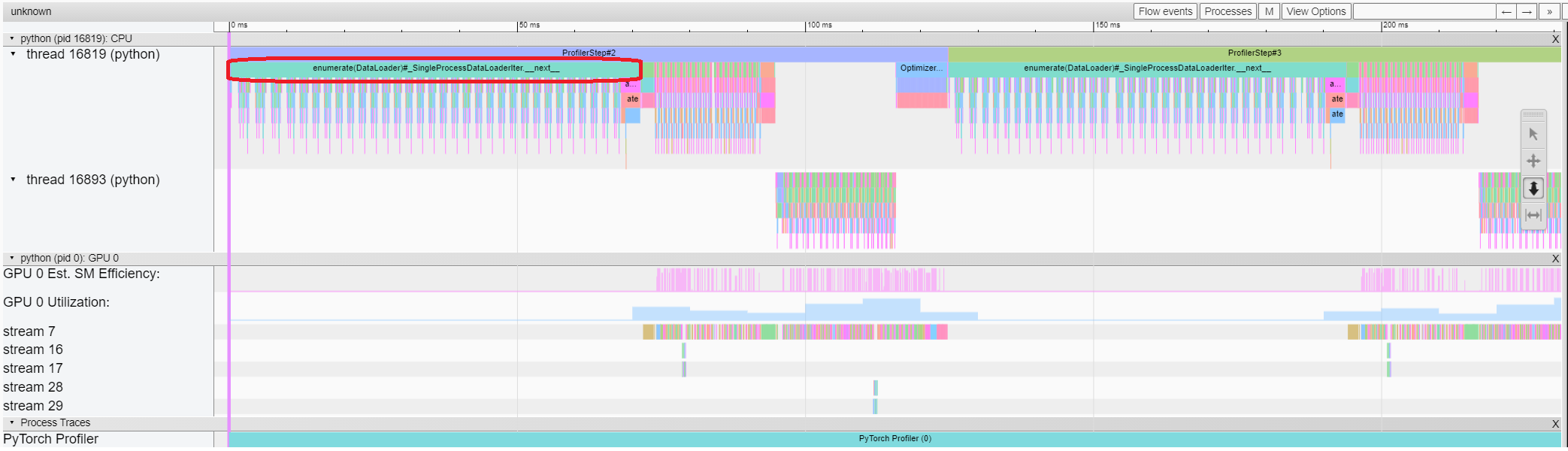
图:CPU 线程行上
enumerate(DataLoader)#...__next__拉出一条长 bar(红圈处),同期 GPU 的stream 7与GPU 0 Utilization行大面积空白——GPU 在等 CPU 取数据,每个 step 的开头都重演一次。这就是「dataloader 在关键路径上」在 trace 上的标准长相(PyTorch 官方教程的 TensorBoard 插件 Trace 视图;插件本身已废弃,见 §3.3,但这种瓶颈形态在 Perfetto 里完全一样地呈现)。
5. 分布式训练¶
分布式场景下有几条经验值得记住。首先,每个 rank 应该各用一个 profiler 实例、产出一份独立的 trace 文件,on_trace_ready 的 handler 里务必把 rank 写进文件名(参考 §2.2 里 Megatron 的写法),否则不同 rank 的文件会互相覆盖。其次,通常只需要录少数 rank:--profile-ranks(common_config.py:L53)配合 Megatron 的实现,在非目标 rank 上 profiler 对象干脆不会被创建(training.py:L3341–L3344),因此是零开销;多机任务通常的做法是录 rank 0 加每个 DP 组一个代表 rank。
多 rank trace 的对齐读法也值得说一下:把同一 step 里不同 rank 的 trace 拖进同一个 Perfetto 窗口(或者用 TensorBoard 的 Distributed 视图),看各 rank 的 step 边界是否对齐——如果不对齐,就是出现了 straggler,那个慢的 rank 会决定所有人的 step 时间,因为其他 rank 的通信都在等它。
另外,在变长场景下(比如 MoE 的 dispatch 之后 expert 输入的 shape 会逐 step 变化,或者推理服务里 batch 会逐 request 变化)值得打开 record_shapes:配合 group_by_input_shape,能直接看到 shape 的分布,把慢 shape 暴露出来。
6. 开销与坑¶
从经验值来看,纯粹的 activities 采集开销大约是百分之几;record_shapes / profile_memory 各会再增加几个百分点;with_stack 的开销可以达到 10% 以上,而且会显著增大 trace 文件,因此只应该在定位具体代码行时才打开。此外,ProfilerActivity.CUDA 用到的 CUPTI 缓冲区在长时间窗口下会占用相当可观的内存。
必须记住的一条纪律是要跳过 warmup:第一段 trace 里通常混杂着 cudnn benchmark、lazy module 初始化、compile 编译这些一次性开销,并不代表训练的稳态——这正是 schedule 里 wait/warmup 这两个参数存在的理由。另一个容易踩的坑是忘记调用 prof.step():如果不调,schedule 状态机就不会前进,结果要么什么都录不到,要么录出一整段没有意义的数据;prof.step() 的调用点应该放在「一个 iteration 结束」的地方,而不是 dataloader 每取一个 batch 就调一次。
trace 文件体积也是个实际问题:record_shapes + with_stack 同时打开的情况下,大模型训练的一步 active 就可能产生几百 MB 的 JSON,所以需要控制 active 的步数,并且只录少数 rank。如果场景涉及 CUDA Graph 或 torch.compile,需要注意 graph replay 期间 CPU 侧几乎不会有 op 事件(这正是它优化的目标),判读的重心因此会完全转移到 GPU 行的 kernel 序列上;此时用 nsys(见 §8)往往会更顺手。最后,profiler 本身并不需要额外的同步:如果为了「测得更准」而在 loop 里插入 torch.cuda.synchronize(),反而会改变被测系统本身的行为(也就是观测者效应)——想测 wall time 应该用普通的计时或事件,profiler 关心的始终是相对分布。
7. 从 op 级到系统级¶
到这里,torch.profiler 的工作流已经完整了:用 schedule 框住稳态窗口,用 key_averages 找出 top op,在 Perfetto 里按时间线三问去读,再按 §4 的五类瓶颈对号入座。剩下的问题是:什么时候这件工具不够用,该换 nsys?
两者读的其实是同一个系统,但分工很明确:
| torch.profiler | nsys | |
|---|---|---|
| 视角 | 单进程,op 语义(shape/stack/module) | 整机:所有进程、线程、GPU、copy engine |
| GPU 事实来源 | CUPTI | CUPTI(同一层,所以 kernel 区间一致) |
| 额外覆盖 | python 栈、aten 语义 | CUDA API 调用、OS runtime(锁/IO/调度)、CPU sampling、GPU 硬件指标采样、MPI/UCX |
| 开销 | 中(RecordFunction 打点) | 低(百分之几),适合长窗口 |
| 典型观测窗 | 1~几个 step | 秒级~分钟级 |
| 输出 | chrome trace / TensorBoard | .nsys-rep(GUI / stats / sqlite) |
经验法则是:先用 torch.profiler 锁定「哪类 op、哪个方向」出了问题,需要看系统级的排队情况(比如 overlap、等待、异常尖刺、多进程互相影响)时,再上 nsys。nsys 本身并不理解 aten 语义,默认只能看到 kernel 名和 CUDA API,这个缺口需要靠 NVTX 来补(§9)。
这里有一个常见的误会值得先破一下:--trace 的可选值里并没有 nccl(2025.5 实测,-t 接受的是 cuda, cuda-hw, nvtx, cublas, cudnn, cusolver, cusparse, mpi, oshmem, ucx, osrt, python-gil, ...)。NCCL 通信在 nsys 里的呈现方式是:GPU 行上的 ncclDevKernel_* kernel(比如 ncclDevKernel_AllReduce_Sum_bf16),加上 CPU 行的 NCCL API/代理线程(在 osrt 里可见)。要把它和 aten 层的 nccl:all_reduce 对应起来,需要靠 NVTX 标注(§9)或者 torch.profiler 的关联机制(见 §1)。
8. 框住观测窗¶
nsys profile \
  -o step_trace --force-overwrite true \
  -t cuda,nvtx,osrt,cudnn,cublas \      # 采集哪些 API 族;-s none 关闭 CPU sampling
  -c cudaProfilerApi --capture-range-end=stop \   # 只在 cudaProfilerStart/Stop 之间录
  python train.py
关键参数如下(2025.5 实测帮助文本):
| 参数 | 作用 |
|---|---|
-t, --trace |
采集的 API 族:cuda(runtime API + kernel + memcpy)、nvtx、osrt(系统调用/锁/调度)、cudnn/cublas、mpi、ucx、python-gil 等;none 全关。默认是 cuda,nvtx,osrt,opengl——纯训练任务务必显式收窄(谁也不想 trace 里混进 opengl) |
-c, --capture-range |
none(全程)/ cudaProfilerApi(只在 cudaProfilerStart()~cudaProfilerStop() 之间录)/ nvtx(以 --nvtx-capture 指定的 NVTX range 为窗口)/ hotkey |
--capture-range-end |
range 结束时的动作:stop(停止采集,目标进程继续跑)/ stop-shutdown(默认,停止并关闭 session)/ repeat[:N](多轮采集)。Megatron 模板显式用 stop——录完两步训练继续 |
-s, --sample |
CPU 调用栈采样:process-tree(默认)/ system-wide(需 root)/ none(关掉可显著降开销、绕开容器 perf 权限问题) |
--cpuctxsw |
线程上下文切换跟踪(看线程是不是被抢占了);--sample 非 none 时与之联动 |
--gpu-metrics-devices |
all / cuda-visible / none(默认):按固定频率(默认 10kHz)采样 SM Active、warp occupancy、时钟、DRAM/NVLink/PCIe 带宽——看「整体喂没喂饱」最直接的一行 |
--delay / --duration |
启动 N 秒后才开始录 / 只录 M 秒(-y/-d;到期默认终止被 profile 进程) |
-o / --force-overwrite |
输出名(自动加 .nsys-rep,支持 %q{ENV_VAR}/%p 等占位符)/ 覆盖旧文件 |
有一个容易混淆的地方:
-c在 nsys 里是 capture-range,但在 ncu(见03)里却是 launch-count——两个工具用同一个字母,含义完全不同,写脚本时要留意。
Megatron 的标准工作流走的正是 capture-range 这套打法(命令模板直接写在配置项的 docstring 里,见 common_config.py:L28–L33):
nsys profile -s none -t nvtx,cuda -o <out> --force-overwrite true \
  --capture-range=cudaProfilerApi --capture-range-end=stop \
  torchrun ... pretrain_gpt.py --profile --profile-step-start 10 --profile-step-end 12
训练进程跑到第 10 步时会调用 cudaProfilerStart() 并进入 emit_nvtx 上下文(training.py:L3410–L3412),到第 12 步结束再调用 cudaProfilerStop()(training.py:L2933–L2935)。这样一来,在几千卡的集群上,只有套了 nsys 的那几个 rank、只在那两步内,才会产生记录,最终产物是一个恰好覆盖稳定态两步的 rep 文件。这套「命令行框窗口 + 代码里打开始/结束」的组合,就是 nsys 在大规模训练里的正确打开方式。
9. NVTX 语义层¶
nsys 本身并不认识你的模型结构,NVTX 就是为了解决这个问题而存在的:它允许用户态代码往 timeline 上打区间标记(nvtxRangePush/Pop 成对出现,形成嵌套区间;另外还有跨线程的 nvtxRangeStart/End 和瞬时的 nvtxMark),nsys 会把这些标记显示成对应线程行上的嵌套色块。
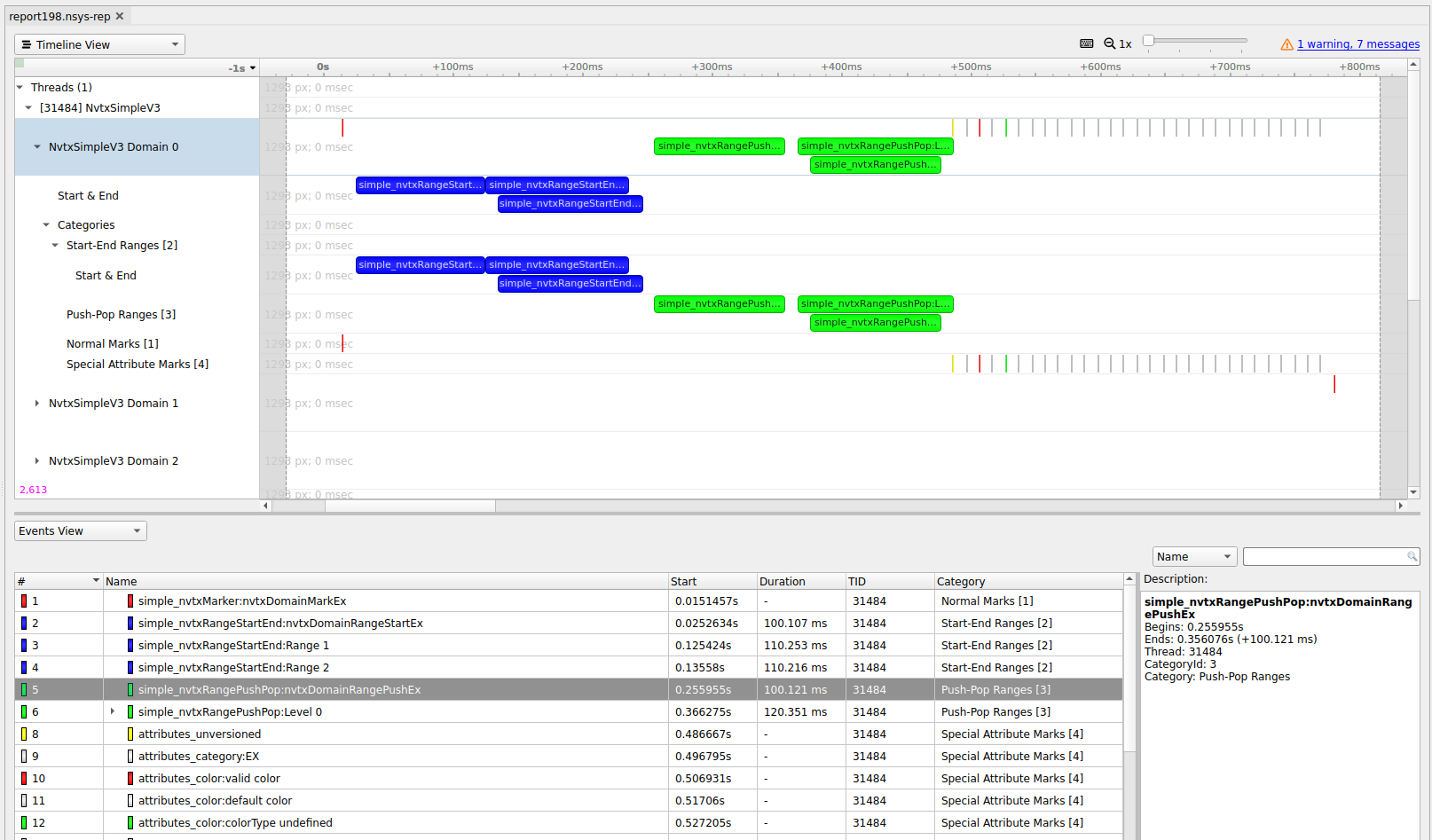
图:NVTX 行在 nsys timeline 里的三种形态——push/pop 嵌套区间(绿)、start/end 区间(蓝)、mark(竖线),下方 Events View 可逐条检索(Nsight Systems User Guide, "NVTX Trace";docs.nvidia.com)。
标注的打法大致有四种,由粗到细:
# ① 手动区间:给业务段打标(fwd / bwd / optimizer / dataloader)
with torch.cuda.nvtx.range("optimizer_step"):
    optimizer.step()

# ② 全自动:把所有 aten op 变成 NVTX 区间(Megatron 的 nsys 模式就用它)
with torch.autograd.profiler.emit_nvtx(record_shapes=True):   # training.py:3412
    train_step()

# ③ 框架级常驻标注 + 动态开关(Megatron 的做法)
nvtx_range_push(suffix="self_attention")   # megatron/core/utils.py:2456
...                                        # 平时是空操作,--nvtx-ranges 才生效
nvtx_range_pop(suffix="self_attention")    # transformer_layer.py:651/664 等处
# ④ 不改代码:nsys 自带的 PyTorch 集成,自动给 torch 函数/autograd 节点打 NVTX
nsys profile --pytorch=functions-trace-shapes,autograd-nvtx ... python train.py
#   取值: autograd-nvtx / autograd-shapes-nvtx / functions-trace / functions-trace-shapes / none
其中第③种设计值得借鉴:标注点常驻在代码里(比如 transformer_layer.py 里的 self_attention、mlp 等区间),但由一个全局开关统一控制(configure_nvtx_profiling,见 utils.py:L2432–L2439),只在 profile 窗口内才打开(training.py:L3406–L3407 打开、:2924-2926 关闭)——这样标注的生产成本只在真正需要时才会被支付。NVTX 本身的开销很低(profiler 不附着时基本可以常驻),但有两条纪律要遵守:被标注的代码段如果短于大约 1 微秒就不要打标(标记本身的扰动占比会过大);同时打开的嵌套 range 最好控制在几十个以内。
10. 读 timeline¶
用 GUI 打开(Nsight Systems,本机装一个,把 rep 文件 scp 回来看即可;需要注意 GUI 版本要不低于生成 rep 文件的 CLI 版本,新 CLI 配旧 GUI 是最常见的打不开的原因),行结构从上到下大致是这样:
进程 PID
 ├─ 线程行 ×N        CPU sampling 调用栈、osrt 事件(锁/IO/yield)
 ├─ NVTX 行          你的区间标注(嵌套色块)
 ├─ CUDA API 行      cudaLaunchKernel / cudaMemcpyAsync / cudaStreamSynchronize 的调用区间
 └─ GPU ×N
     ├─ CUDA HW · Kernel 行   各 stream 上 kernel 的执行区间(含 ncclDevKernel_*)
     ├─ CUDA HW · Memory 行   H2D / D2H memcpy、memset
     └─ GPU Metrics 采样行    SM Active/occupancy/带宽(--gpu-metrics-devices 开启时)
一张真实的生产 trace 长这样:
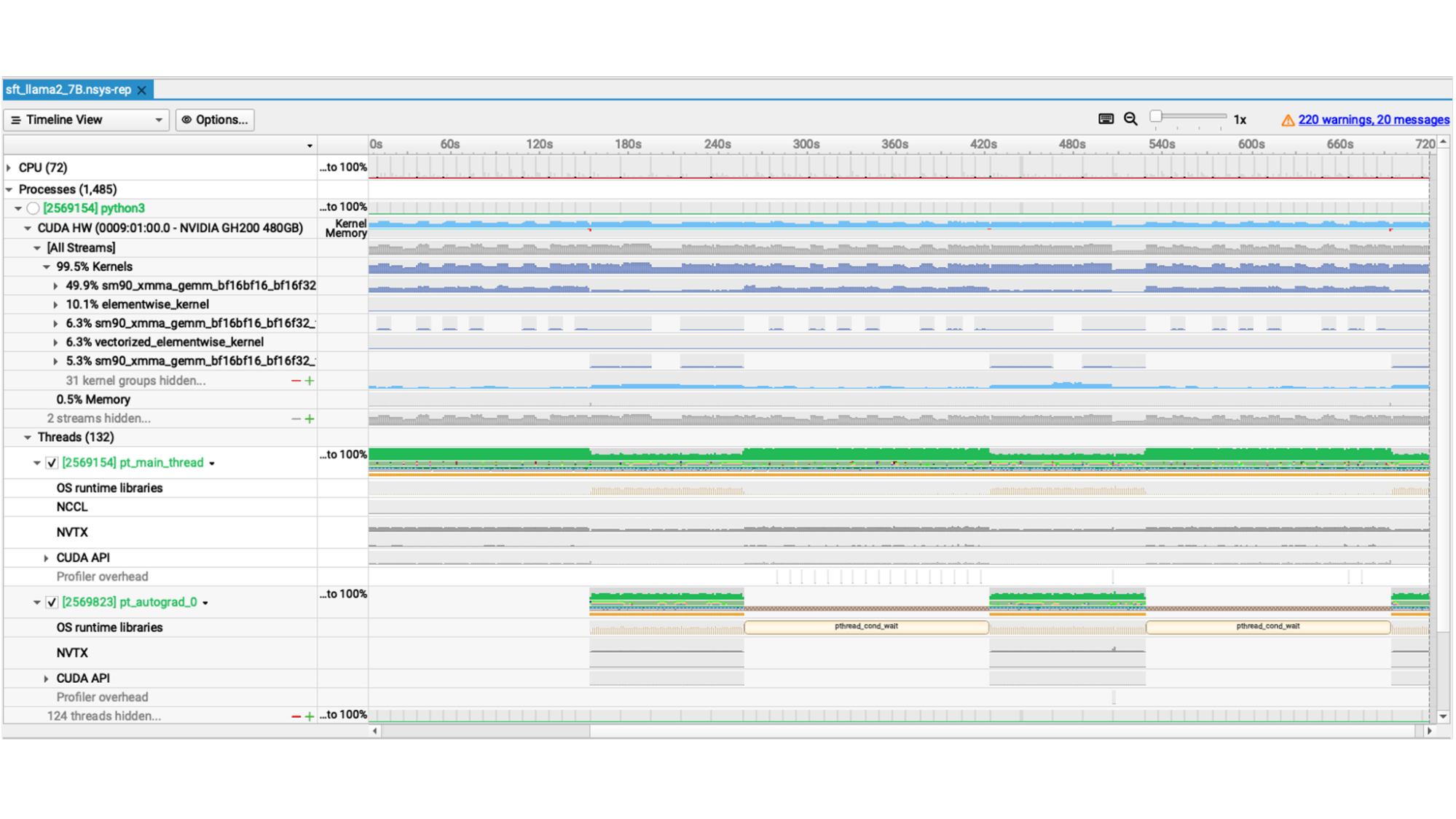
图:NeMo 训练 Llama2-7B(SFT, GH200)的 12 分钟 nsys timeline。最上是 CPU(72) 利用率行;中间 CUDA HW 的 kernel 行按名称聚合(
sm90_xmma_gemm_bf16bf16...占 49.9% GPU 时间——cuBLAS 的 Hopper GEMM,是典型的 compute-bound 大头);下方pt_main_thread/pt_autograd_0线程行里能看到 OS runtime(pthread_cond_wait= CPU 在等 GPU)、NCCL、NVTX、CUDA API 各行(NVIDIA 2025, Profiling LLM Training Workflows on Grace Hopper)。
对照 README 提出的三个问题,看看它们在 nsys 里具体是什么样子。第一个问题是 GPU 有没有空转,对应 Kernel 行上的空洞:放大空洞看当时 CPU 在做什么——是 cudaLaunchKernel 风暴(说明 launch-bound),还是 osrt 行显示在等锁、等读盘(说明是 dataloader 慢),还是干脆卡在 python 里绕圈子(配合 sampling 栈能看出来)。第二个问题是 GPU 在跑什么,可以把 Kernel 行按 duration 排序(用 nsys stats,见 §11):同一个 kernel 反复出现且间隙很小,说明状态健康;间隙大,则是 launch 跟不上的前兆。第三个问题是该并行的部分有没有真正并行,需要看多条 stream 的 kernel 行在时间上是否重叠——如果 TP 的 all-reduce 和下一个 GEMM 是串行的,或者 EP 的 ncclDevKernel_AllToAll 独占了整条时间线,就说明 overlap 没有做成(可以对照 大规模训练的并行策略 —— 总览 的第二条主线)。
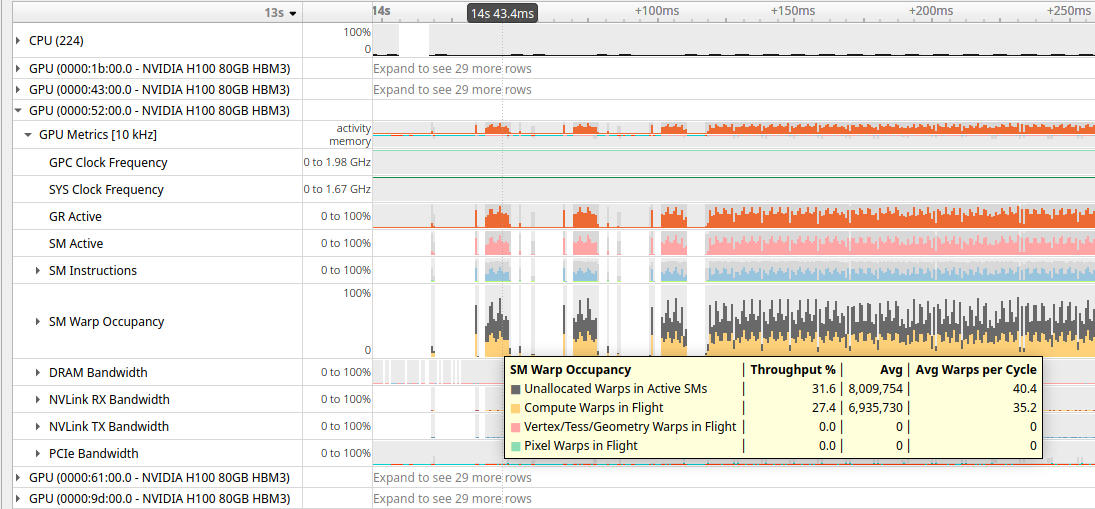
图:
--gpu-metrics-devices=all打开的 GPU Metrics [10 kHz] 采样行(H100):GR Active / SM Active / SM Warp Occupancy / DRAM、NVLink、PCIe 带宽逐条成行——「整卡喂没喂饱」不必逐 kernel 数,看这几行的占空比就有数(Nsight Systems User Guide;docs.nvidia.com)。
除了这三问之外,nsys 还有三个独有的能力值得一提。第一是发现周期性尖刺:把窗口拉到几十秒,step 时间里出现的毛刺就会一目了然,checkpoint 写盘(体现在 osrt 行的 write/fsync)、python GC、日志、eval 轮次,全都会现出原形,这是 torch.profiler 的小窗口看不到的。第二是判断通信等待的归属:比如 ncclDevKernel_AllReduce 在 GPU 上跑了 8ms,这到底是真的花了 8ms 搬数据,还是在等某个慢 rank 入局?可以看各 rank 的 kernel 起始时刻是否对齐(需要多份 rep 对比),或者结合 --gpu-metrics 行看这段期间 NVLink 带宽是否被打满。第三是定位 CPU 侧的根因:结合 --cpuctxsw 和 sampling,可以回答「CPU 为什么没喂上」——是线程被抢占、GIL 竞争(用 -t python-gil),还是页错误风暴。
11. stats 与 sqlite¶
如果服务器上没有 GUI,或者需要做批量/CI 分析,可以用命令行工具:
nsys stats step_trace.nsys-rep                          # 默认出 cuda_gpu_kern_sum
nsys stats -r cuda_gpu_trace,nvtx_kern_sum step_trace.nsys-rep
nsys stats --filter-nvtx "optimizer_step" step_trace.nsys-rep   # 只统计该 NVTX 区间内的事件
nsys export --type sqlite -o step.sqlite step_trace.nsys-rep    # 导成 sqlite 自己查
常用的 report 有(2025.5 内置,实测 --help-reports):
| report | 内容 |
|---|---|
cuda_gpu_kern_sum(默认) |
kernel 按名称聚合:次数、总/平均时长——等价于 torch.profiler 的 kernel 视图 |
cuda_gpu_trace |
kernel 按时间顺序全量列出 |
cuda_api_sum |
CUDA API 调用聚合(cudaLaunchKernel 总次数/耗时——launch-bound 的量化证据) |
nvtx_kern_sum |
按 NVTX 区间聚合 kernel 时间——「fwd 段和 bwd 段各花多少」这种问题一句话能出答案 |
nvtx_pushpop_sum/trace |
NVTX 区间自身的统计/明细 |
cuda_gpu_mem_time_sum |
memcpy/memset 聚合(H2D 总量、带宽) |
osrt_sum |
系统调用聚合(找 IO/锁的开销) |
sqlite 导出后是标准 schema(包含 CUPTI_ACTIVITY_KIND_KERNEL、CUPTI_ACTIVITY_KIND_RUNTIME、NVTX_EVENTS 等表),写几十行 SQL 或者 pandas 就能做「每个 step 的通信占比」这类定制统计,很适合用来做回归监控。这里有两个使用细节需要留意:stats 报表其实是从 sqlite 导出后生成的,如果同目录下还没有 .sqlite 文件,会自动先导出一份,大的 rep 文件首次运行会比较慢;另外,各类 sum 报表里的 Time(%) 列表示的是占所列条目总时间的百分比,而不是 wall time 的占比,不能直接当成「占 step 时间的比例」来用。
12. 多卡与多机¶
单机多卡的场景比较简单,直接 nsys profile torchrun --nproc_per_node=8 ... 即可——nsys 会跟踪整个进程树,所有 rank 都进同一个 rep 文件,按 PID/GPU 分行,天然对齐到同一个时钟。如果只想录目标 rank,也可以参考 --profile-ranks 的思路,给 torchrun 包一层过滤。
多机场景下,通常做法是每台机器各自起一个 nsys(一般只挑少数节点),各自产出一份 rep;输出名可以用 -o .../run_%q{SLURM_PROCID}_%p 这类占位符来区分不同 rank。GUI 支持同时打开多份 rep 做时间线对比;分析 straggler 时,重点是对齐各 rank 在同一个 step 里通信 kernel 的起点。
容器环境下需要注意:CPU sampling 依赖 perf events,容器里经常会被 seccomp 或权限挡住——遇到报错就加上 -s none(这样只会丢失 CPU 调用栈采样,kernel 和 NVTX 都还在),或者给容器补上相应的权限。
13. 开销与坑¶
纯粹开 cuda+nvtx 的开销大约是百分之几,可以放心录到分钟级;而 osrt、cuda-hw、sampling、--cudabacktrace 这些则会逐项加量(文档里对后面几项都明确标注了 "may cause significant runtime overhead")。官方建议单次采集不要超过 5 分钟——长任务应该用窗口参数去切,而不是硬录全程。
窗口纪律必须严格遵守:再低的开销,架不住全程去录。要用 capture-range、delay、duration 这些参数,把窗口精确框在「有代表性的几十秒」里。另外要注意文件版本兼容性:.qdrep 是旧版格式(2021.4 起改成了 .nsys-rep,旧文件可以被新版 GUI 自动转换,但反过来不行)——GUI 版本必须不低于生成它的 CLI 版本。最后,不要和 torch.profiler 同时开:两套 CUPTI 订阅会互相放大开销,甚至发生冲突,同一个观测窗口只应该开一套。
14. 小结¶
本篇的两件工具做的是同一件事:把一段时间内的系统行为变成一张可以对齐、可以过滤、可以统计的时间线。它们的工作流也是同构的——框住观测窗(torch.profiler 用 schedule,nsys 用 capture-range),打上语义(RecordFunction 自带 aten 语义,nsys 靠 NVTX 补),按时间线三问去读,再做量化统计(key_averages 对 nsys stats)。区别只在放大倍数:torch.profiler 在框架语义层切第一刀,nsys 在系统层看排队与等待。它们都回答不了的两类问题——「显存被谁占了」和「这个 kernel 为什么只能跑这么快」——分别交给 02 和 03。
下一篇:02 · 显存 profiling:allocator 模型、snapshot 与 OOM 排查。时间维度的问题告一段落之后,接下来是显存侧一个对称的问题:OOM 到底是真的不够、碎片化,还是泄漏?下一篇会先把 allocator 的 segment/block 模型讲清楚,再用 snapshot 加 memory_viz,把「显存被谁占了」变成一个可以回答的问题。